Dal 10 novembre 2026 alcune app che colleghi a Claude non si fermano più a una scheda dentro la chat. Con i connettori interattivi, Canva, Notion, Asana e altri strumenti si aprono accanto alla conversazione, nel loro editor completo, e Claude ci lavora dentro mentre guardi.
La novità vale per tutti i piani, sul web e nell’app per computer, e arriva un account alla volta. Qui sotto trovi come si attiva, per cosa la userei e cosa controllare prima di dare a Claude le chiavi dei tuoi strumenti.
Indice dei contenuti
Dalla scheda nella chat all’editor completo
I connettori interattivi esistono da gennaio 2026, ma fino a novembre mostravano una scheda compatta dentro la conversazione: un riepilogo, una casella da spuntare, un pulsante per confermare. Utile, ma per qualunque modifica più ampia dovevi aprire l’app in un’altra finestra.
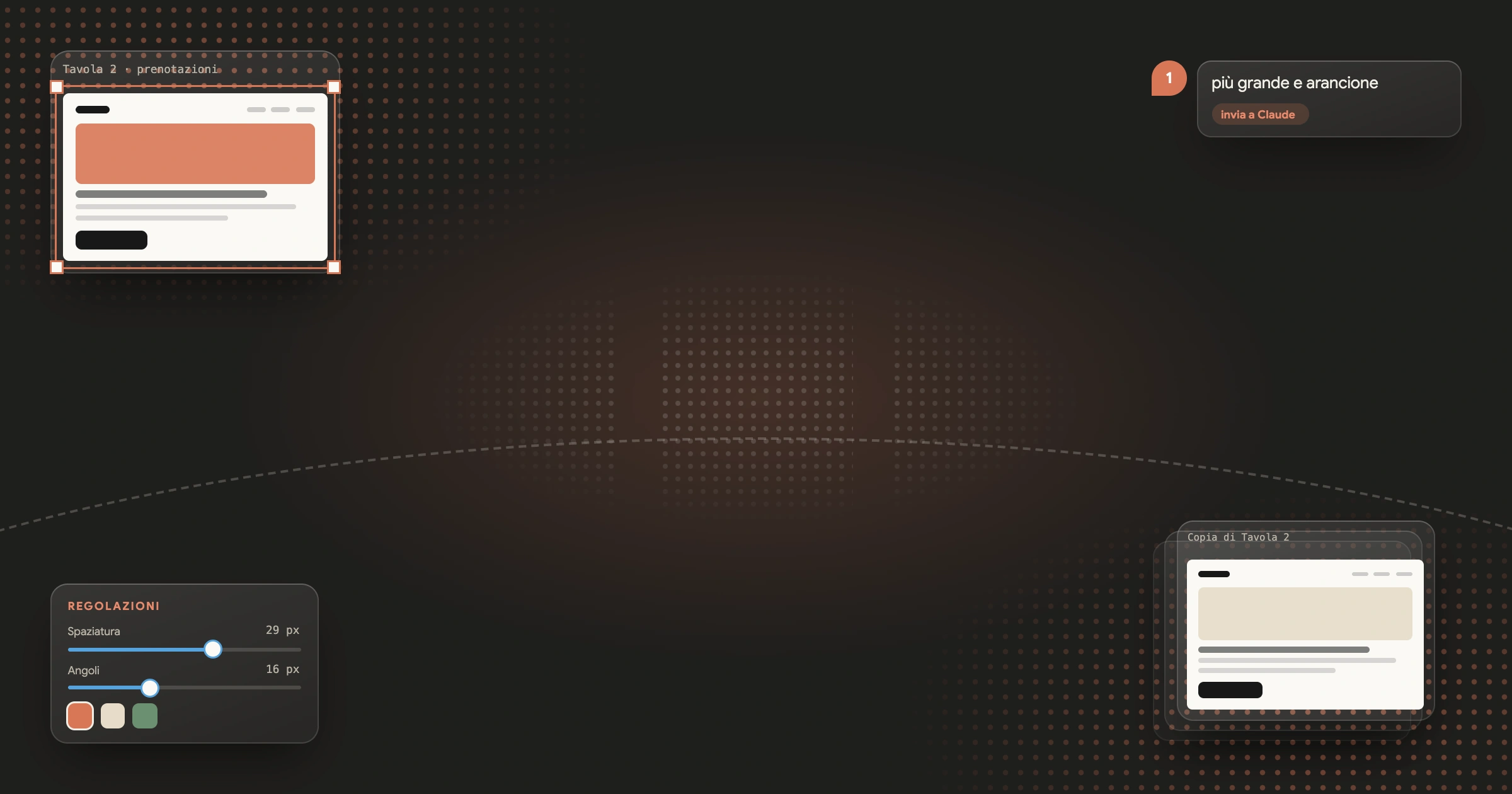
Nella versione presentata da Anthropic il 10 novembre 2026 lo strumento si apre accanto alla chat o a schermo intero, con il tuo account. Chiedi a Claude di sistemare una pagina, una riga o un file, e le modifiche compaiono mentre le fa. È la differenza tra dettare a qualcuno al telefono cosa scrivere e averlo seduto vicino, davanti allo stesso schermo.
Il vantaggio pratico è uno: niente più copia e incolla tra Claude e l’app. Il testo che Claude scrive finisce direttamente nella pagina di Notion o nel design di Canva, e tu lo correggi lì. È uscita lo stesso giorno di Claude Whiteboards, la lavagna di Claude, e le due funzioni vanno nella stessa direzione: meno finestre aperte, più lavoro fatto dentro la conversazione.
Come si usano i connettori interattivi
Si parte dalla directory dei connettori di Claude, come per qualunque altra app collegata, e il resto succede dentro la chat. Questo è l’ordine che seguirei la prima volta, con un’app sola.
- Apri la directory dei connettori di Claude e cerca quelli con l’etichetta Interactive.
- Collega l’app che usi già e accedi con il tuo account.
- In una chat chiedi qualcosa che riguarda quello strumento. Quando l’app compare, aprila accanto alla conversazione oppure a schermo intero.
- Se la userai spesso, fissala nella barra laterale: da lì, e dal menu +, la richiami con un clic.
- Quando Claude propone una modifica, la approvi come con qualunque altro connettore.
Una richiesta di partenza, da adattare al tuo caso:
Apri su Notion la pagina "Listino servizi 2027".
Aggiungi una colonna con i prezzi IVA inclusa (aliquota 22%)
e riordina le righe dal servizio più richiesto al meno richiesto.
Non cancellare nessuna riga: se qualcosa non ti torna, chiedimelo.
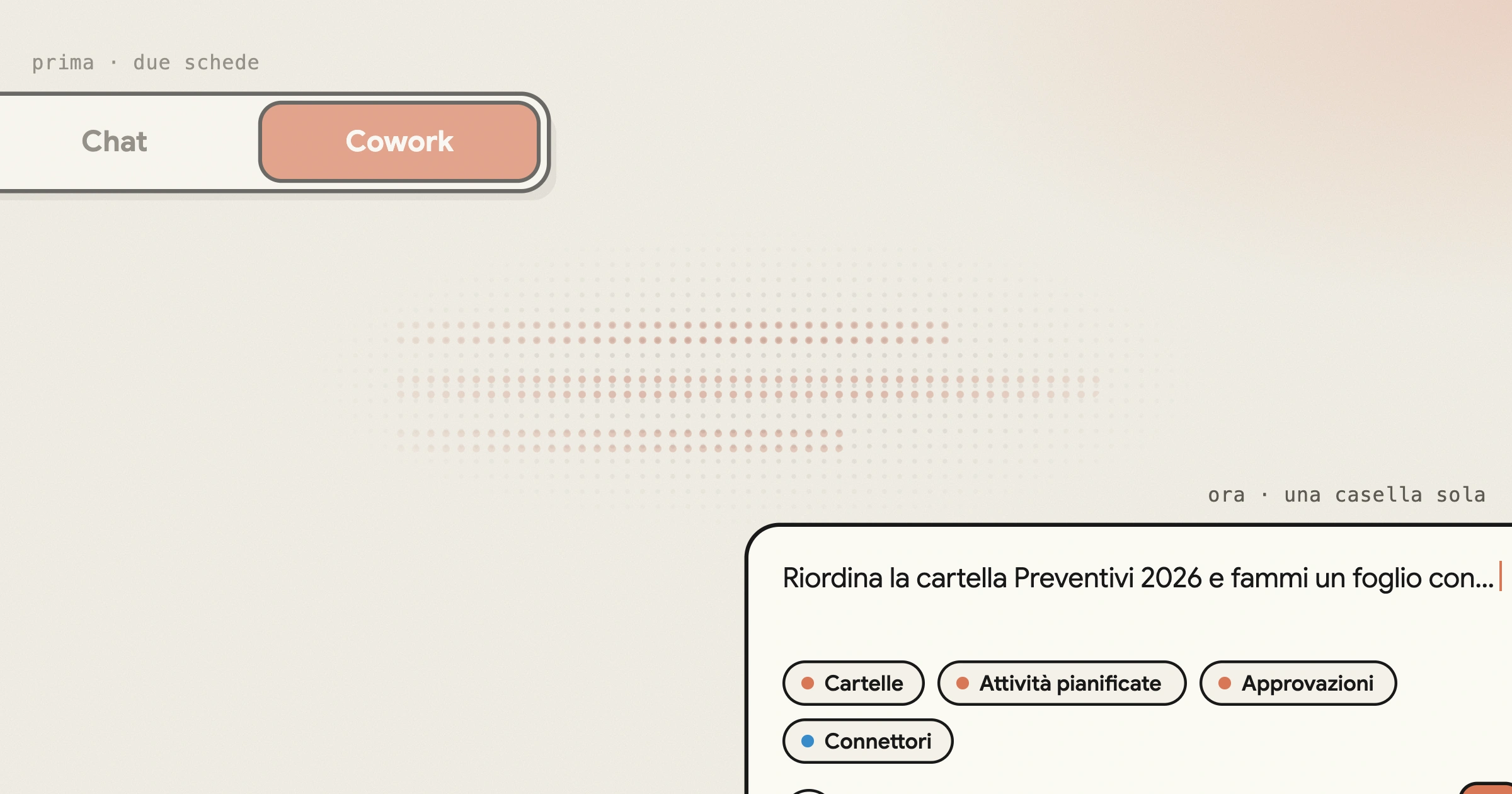
Come capisci se ce l’hai già: se l’app si apre solo come scheda piccola dentro la chat, il tuo account non è ancora passato alla nuova versione di Claude, quella che unisce chat e Cowork. La distribuzione è graduale, quindi non è un errore tuo. Nei piani Team ed Enterprise, invece, la funzione compare solo se l’amministratore lascia attivi gli strumenti di quel connettore.
Per cosa lo userei, e per cosa no
Uso Claude per quasi tutto il mio lavoro, e il punto debole è sempre stato il passaggio finale: la risposta è pronta, poi tocca a me portarla dove serve. Qui i connettori interattivi rendono di più, quando c’è un documento che vive in un’altra app e va aggiornato spesso: un listino su Notion, una pagina di procedure su Confluence, le attività di un progetto su Asana. Se su quel documento lavori sempre allo stesso modo, le regole (quali colonne toccare, cosa non cancellare mai) conviene scriverle una volta in una skill che Claude apre da solo quando serve: il connettore gli apre la porta dell’app, la skill gli spiega come la usi tu.
L’ho provato su una pagina di Notion con le fasi di consegna di un sito: ho chiesto a Claude di riordinarla per settimana e ho visto i titoli spostarsi mentre lo faceva, senza aprire un’altra finestra. Per la grafica su Canva sarei più prudente: Claude è utile per cambiare testi e preparare varianti, ma l’occhio finale su colori e impaginazione resta tuo.
Il mio consiglio è partire da un solo strumento, quello che apri più spesso in una giornata. Collegarne dieci il primo giorno significa dare a Claude accesso a dieci account prima di aver capito come si comporta in uno. Quando invece serve che Claude lavori su più strumenti insieme, con passaggi che si ripetono ogni settimana, conviene progettare il flusso prima di collegare tutto: è la parte che curo come consulente AI.
Cosa controllare prima di collegare un’app
Claude lavora con il tuo account e i permessi che hai concesso al momento del collegamento, niente di più. Il rovescio della medaglia: se tu puoi cancellare una pagina, Claude può proportelo. Leggi sempre la richiesta di approvazione prima di confermare, soprattutto le prime volte.
Tre avvertenze pratiche. Gli acquisti e i pagamenti attraverso questi strumenti non sono supportati. L’annuncio parla di web e app per computer e non cita l’app per telefono, quindi la vista affiancata dallo smartphone non è garantita. E non tutte le app della directory sono interattive: al lancio lo sono Adobe, Asana, Atlassian Confluence, Box, Canva, Carta, Dropbox, HubSpot, monday.com, Notion, Smartsheet, Vercel e Webflow, mentre Figma, Harvey e Shopify sono annunciate come in arrivo, senza una data.
Vuoi leggere i prossimi articoli senza doverli cercare?
 Seguimi su Discover
Appena pubblico un articolo nuovo, te lo ritrovi nel feed di Discover, nell’app Google del tuo telefono.
Quando cerchi notizie su Google, i miei articoli ti compaiono più spesso tra le Notizie principali.