Cerchi Claude Cowork nell’app per affidargli un lavoro e la voce non c’è più? Il menu è giusto, è cambiato Claude. Dal 16 settembre 2026 Cowork e la chat sono diventati un solo Claude: le funzioni che usavi sono rimaste tutte, solo che non scegli più dove mandare il compito. Lo decide Claude, in base a quello che gli chiedi.
Questo è il primo capitolo di una serie che ho chiamato Claude per il lavoro d’ufficio, un capitolo per ogni strumento che Claude mette a disposizione: documenti, presentazioni, fogli di calcolo, dashboard, lavagne e riunioni. In queste pagine trovi la base comune a tutti: cosa fa il nuovo Claude quando gli lasci un lavoro, dove sono finite cartelle, attività pianificate e approvazioni, quanto costa e come si collega agli strumenti che usi già, da Gmail a Excel.
Indice dei contenuti
Cos’è Claude Cowork, spiegato con un magazzino
Pensa alla differenza tra fare una domanda al banco di una ferramenta e lasciare le chiavi del magazzino a un collaboratore. Al banco chiedi, ricevi la risposta e te ne vai. Al collaboratore dici “riordina gli scaffali, fammi la lista di quello che manca e prepara l’ordine”, e torni a fine giornata a controllare.
La chat di Claude era il banco. Cowork era il collaboratore: un modo di usare Claude in cui gli affidavi un compito lungo, una cartella di file o le tue app collegate, e lui lavorava per conto suo, fermandosi a chiederti il permesso prima delle azioni delicate. È nato il 12 gennaio 2026 come anteprima nell’app per Mac, prima solo per il piano Max e dal 16 gennaio anche per Pro.
Con l’unione di settembre il banco e il magazzino sono diventati lo stesso posto. Scrivi nella casella di sempre: se basta una risposta, Claude risponde; se serve lavorare su file, app e passaggi diversi, si mette al lavoro come faceva Cowork. Le guide scritte a inizio anno descrivono ancora le schede separate, ed è da lì che nasce quasi tutta la confusione. La tabella mette in fila le tre fasi.
| Chat (fino a settembre 2026) | Cowork (gennaio-settembre 2026) | Claude unico (dal 16/09/2026) | |
|---|---|---|---|
| Dove lo trovi | Casella dei messaggi | Scheda Cowork nell’app desktop | Stessa casella, senza schede |
| Cosa fa | Risponde e crea file | Lavora su cartelle e app, anche a lungo | Decide da sé se rispondere o mettersi al lavoro |
| Dove gira | Server di Anthropic | Sul tuo computer, poi anche nel cloud | Nel cloud, con i file del computer se l’app desktop è aperta |
| Permessi | Quasi mai richiesti | Conferma prima delle azioni | Tre modalità di approvazione, a tua scelta |
Cosa è cambiato il 16 settembre 2026, e su quali piani lo trovi
Se sopra la casella dei messaggi non vedi più due opzioni separate, Chat e Cowork, hai già la versione nuova. Non c’è niente da attivare: Anthropic l’ha distribuita prima sui piani Pro, Max e Ultra, poi su Team e Free, e su Enterprise è disponibile per tutti dal 23 ottobre 2026. Sui piani aziendali compare dove l’amministratore ha acceso l’impostazione che unisce chat e Cowork.
Il secondo cambiamento si vede meno e pesa di più. Dal 6 ottobre 2026, sui piani Pro, Max e Ultra, i compiti nuovi girano nel cloud, cioè sui server di Anthropic: chiudi il portatile e Claude continua. L’opzione per farli girare solo sul tuo computer è stata tolta, senza ritorno. I file del computer restano raggiungibili finché l’app desktop è aperta, e ci torno tra poco nel paragrafo sulle cartelle.
Per usarlo ti basta l’app di Claude: la versione desktop gira su Mac, Windows e Linux (quest’ultima in beta) con tutti i piani a pagamento, mentre sul web e nelle app per iPhone e Android il lavoro affidato c’è su Pro, Max e Ultra, e su Team in beta. Chi cerca “claude cowork download” quindi scarica Claude e basta: un programma separato con il nome Cowork ha smesso di esistere.
Quanto costa Claude Cowork
Cowork non ha mai avuto un prezzo a parte, e il prezzo resta quello del piano di Claude. Questi sono gli importi del listino ufficiale al 21 novembre 2026, in dollari e tasse escluse, con le voci che riguardano questa serie.
| Piano | Prezzo | Cosa include, per questa serie |
|---|---|---|
| Free | 0 $ | Chat, Docs, Slides e Design, app collegate |
| Pro | 20 $ al mese, 17 $ al mese con pagamento annuale | In più: compiti affidati e pianificati, Claude Data, Sheets e Whiteboards (beta) |
| Max | 100 $ al mese | Come Pro, con limiti di utilizzo cinque volte più alti |
| Ultra | 200 $ al mese | Come Pro, con limiti settimanali dieci volte più alti |
| Team | 25 $ a posto al mese (20 $ con pagamento annuale), posto Premium 125 $ | Come Pro, con la gestione dell’organizzazione |
Per chi lavora da solo la scelta sensata è Pro: è il primo piano in cui puoi lasciare a Claude un compito e farglielo ripetere a orari fissi. Max ha senso quando finisci i limiti a metà settimana, cosa che con i compiti lunghi succede prima che con la chat, perché ogni passaggio consuma.
Se vuoi provare prima di pagare, con il mio pass ospite hai sette giorni di Claude Pro senza pagare, Cowork compreso, se non hai mai avuto un abbonamento a pagamento. Il link è di affiliazione: quello che ne ricavo si trasforma nelle ore che passo a provare queste funzioni prima di raccontarle, capitolo per capitolo. Due avvertenze: i pass sono pochi e vanno a chi arriva prima, e alla registrazione inserisci i dati di pagamento, quindi se non annulli entro i sette giorni la prova diventa un abbonamento Pro a pagamento.
Come si affida il primo compito, dalla richiesta all’approvazione
Il primo compito conviene sceglierlo piccolo e controllabile: una cartella con una decina di file, un risultato che sai giudicare a colpo d’occhio. Questo è l’ordine che seguirei, e vale sia sul web sia nell’app desktop; il punto da non saltare è il primo, perché decide cosa Claude può toccare.
- Decidi cosa può toccare. Se il lavoro riguarda file del computer, apri l’app desktop e collega solo la cartella che serve, mai l’intera cartella Documenti. Se riguarda Gmail, Google Drive o altre app, controlla che il connettore sia attivo dal menu + nella casella dei messaggi.
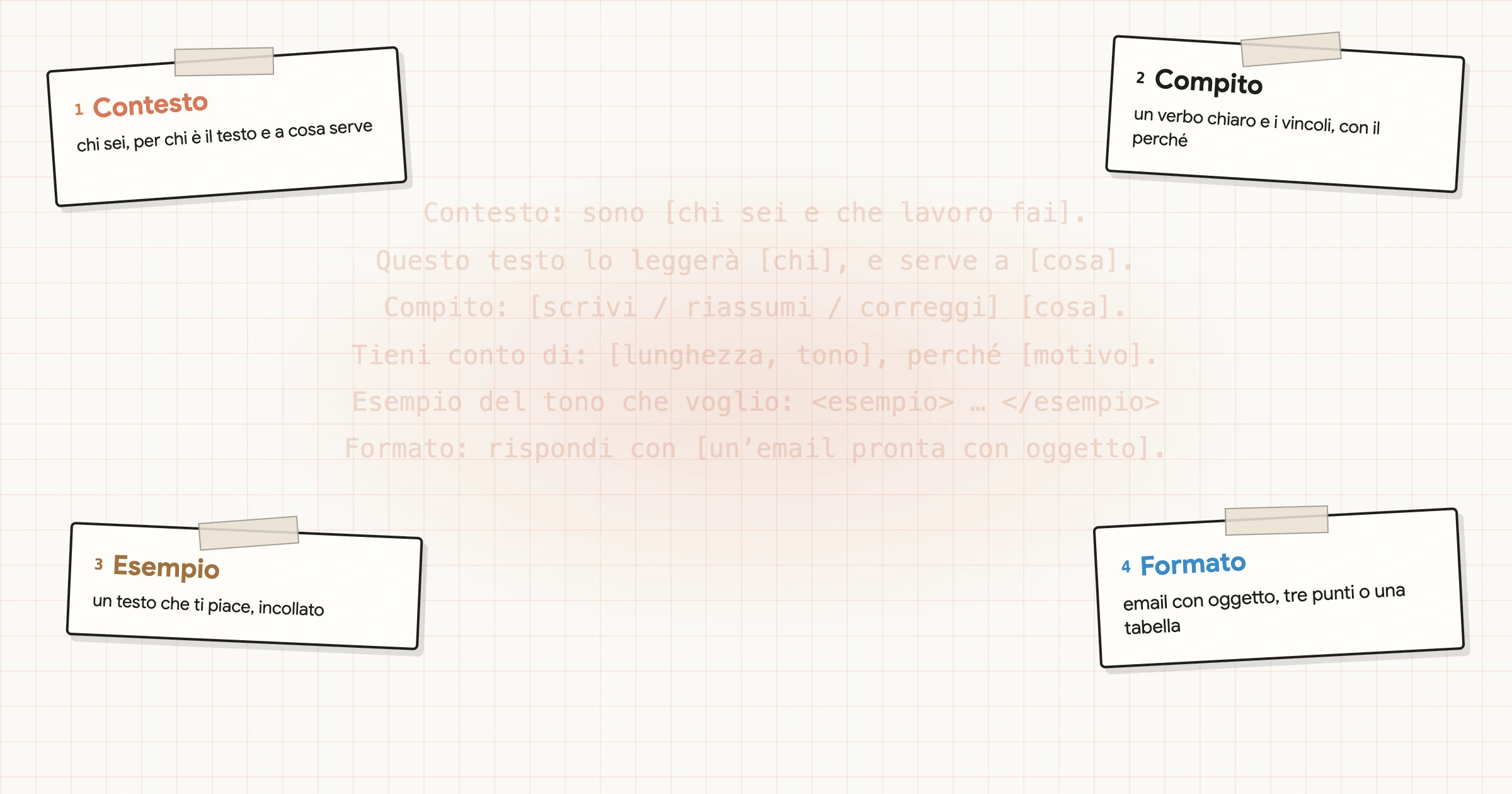
- Scrivi il compito come a un collaboratore nuovo: cosa c’è nella cartella, cosa deve produrre, in che formato, cosa deve evitare. Lo schema è subito sotto.
- Scegli la modalità di approvazione (le trovi spiegate più avanti): per i primi compiti tieni quella che ti chiede conferma a ogni azione.
- Lascia lavorare Claude. Puoi seguire i passaggi mentre li fa o tornare più tardi, anche dal telefono.
- Controlla il risultato prima di usarlo: apri i file creati, confronta due o tre dati con l’originale, chiedi a Claude cosa non è riuscito a fare.
Questa è la richiesta che uso come base per i compiti su una cartella. Le parentesi quadre sono da riempire, il resto lo puoi copiare così com’è.
Nella cartella [nome della cartella] ci sono [cosa contiene, per esempio i preventivi del 2026 in PDF].
Ti chiedo di [risultato, per esempio creare un foglio con cliente, data, importo e stato di ogni preventivo].
Formato del risultato: [foglio, documento, presentazione o testo nella chat].
Regole:
- non cancellare e non rinominare nessun file
- se un dato manca o non si legge, scrivi "da verificare" invece di indovinarlo
- alla fine elencami cosa non sei riuscito a fare
Capisci che ha funzionato quando trovi il file nel formato chiesto, con una riga per ogni documento della cartella e la scritta “da verificare” dove il PDF era illeggibile. Se le righe sono meno dei file, chiedi quali ha saltato: di solito sono scansioni storte o PDF protetti. Per scrivere richieste che reggono anche nei casi più complicati, lo schema completo è in come scrivere un prompt che funziona.
Le funzioni di Cowork nel nuovo Claude, una per una
Ogni funzione di Cowork ha trovato posto nel Claude unico, alcune con regole diverse da quelle di inizio anno. Le metto nell’ordine in cui di solito servono, partendo dai file che hai sul computer.
Cartelle e file del tuo computer
Claude vede solo le cartelle che gli colleghi, e quando gli serve un file ne prende una copia, lasciando stare il resto. Il limite pratico è uno: i file del computer sono raggiungibili solo finché l’app desktop è aperta. Se la chiudi, il compito va avanti nel cloud ma smette di vedere quella cartella. Per cancellare un file in modo definitivo, Claude deve chiederti un permesso esplicito.
Compiti che continuano a computer chiuso
Il compito parte, tu chiudi il portatile, il lavoro prosegue sui server di Anthropic. Funziona benissimo con tutto quello che vive online: posta, Drive, calendario, pagine web. Due avvertenze. Un compito non può passare dal cloud al computer a metà strada. E i file di lavoro intermedi che Claude non ti consegna alla fine non vengono conservati: se un passaggio ti serve, chiedi che diventi parte del risultato.
Attività pianificate
Sono i compiti che si ripetono da soli: ogni ora, ogni giorno, ogni settimana, nei giorni feriali, oppure solo quando premi il pulsante. Ci sono su tutti i piani a pagamento. Descrivi il compito, dici ogni quanto deve girare e confermi. Girano anche con il computer spento, con un’eccezione: se scegli una cartella del computer si attiva l’opzione che richiede quel computer acceso, con l’app aperta. Le ritrovi tutte nella barra laterale, nella voce delle attività pianificate, dove le metti in pausa, le modifichi o le fai partire subito.
Le tre modalità di approvazione
È la scelta più importante del capitolo. In modalità manuale Claude ti chiede di consentire o negare ogni azione. In modalità automatica, predefinita su Pro, Max e Team, controlla da solo ogni azione e blocca quelle a rischio, come l’invio di dati verso l’esterno o le istruzioni nascoste dentro una pagina web. La terza modalità salta ogni controllo, e Anthropic stessa la consiglia solo quando ti fidi completamente di ogni azione possibile. La terza io la lascio sempre spenta: il tempo che fa risparmiare è poco rispetto a quello che costa un’email partita verso il destinatario sbagliato.
Connettori, connettori interattivi e plugin
I connettori collegano Claude alle tue app. Gmail, Google Calendar e Drive li può collegare chiunque, e con Gmail Claude può anche inviare, rispondere e inoltrare, chiedendoti conferma se non sei in modalità automatica. Dal 10 novembre 2026 alcune app, come Canva, Asana, monday.com e Dropbox, si aprono accanto alla chat e Claude ci lavora dentro mentre guardi: li ho raccontati nell’articolo sui connettori interattivi di Claude. I plugin sono pacchetti pronti che mettono insieme skill, connettori e sotto-agenti, mentre le skill, cioè le istruzioni che insegnano a Claude un lavoro ripetuto, hanno un articolo tutto loro.
Dispatch, i compiti mandati dal telefono
Con Dispatch scrivevi un compito dal telefono e il computer di casa o dell’ufficio lo eseguiva, con una notifica alla fine. Al 21 novembre 2026 è in beta limitata su alcuni account Pro, Max e Ultra, e chi non lo usava già non può attivarlo. Se non lo vedi, il tuo account è a posto: la strada è lanciare il compito dall’app di Claude sul telefono, che lo esegue nel cloud.
Gli artifact, cioè quello che Claude prepara da mostrare a qualcuno
Artifact è il nome che Anthropic dà a tutto quello che Claude produce e che metteresti davanti a qualcuno: un documento, una presentazione, un foglio di calcolo, una lavagna, una dashboard, una grafica. Si apre accanto alla conversazione, lo modifichi a mano o chiedendolo a Claude, e all’inizio lo vedi solo tu. Ogni tipo ha il suo capitolo in questa serie; quello che vale per tutti, condivisione ed esportazione, sta qualche paragrafo più sotto. Per crearli deve essere attiva, nelle impostazioni tra le funzionalità, l’opzione per l’esecuzione del codice e la creazione di file.
Tre lavori di tutti i giorni da lasciare a Claude
Le attività di questi esempi sono inventate, scelte perché il compito si capisce anche se il tuo mestiere è un altro. Per ognuna trovi la situazione, la richiesta da copiare e quello che ti ritrovi alla fine.
Lo studio tecnico con la cartella dei preventivi
Un geometra ha una cartella con i preventivi dell’anno in PDF e nessuna idea di quanti siano stati accettati. Collega la cartella dall’app desktop e scrive:
Nella cartella Preventivi 2026 ci sono i preventivi in PDF.
Crea un foglio con: cliente, data, lavoro, importo e una colonna Stato vuota.
Ordina per data e metti in fondo il totale degli importi.
Non modificare i PDF.
Si ritrova un foglio di Claude Sheets con una riga per preventivo, che completa a mano nella colonna Stato e scarica in Excel per il commercialista. Come si lavora con le formule lo racconto nel capitolo dedicato ai fogli di calcolo.
Il negozio online e la bozza della newsletter
Una ceramista che vende online manda una newsletter a settimana e ogni volta parte dal foglio bianco. Imposta un’attività pianificata per il lunedì mattina:
Ogni lunedì alle 8: apri nel mio Google Drive la cartella Nuovi pezzi,
prendi i prodotti aggiunti negli ultimi sette giorni e scrivi una bozza di newsletter in un documento:
oggetto, apertura di due righe, tre prodotti con una frase ciascuno, un solo invito.
Non inviare niente.
Il lunedì trova un documento pronto da rileggere, e la rilettura richiede molto meno della scrittura da zero. La struttura della bozza è quella di come scrivere una newsletter per un’attività: se gliela dai come esempio la prima volta, Claude la segue anche nelle settimane successive.
Il B&B e le richieste di disponibilità nella posta
Un B&B riceve richieste per email, con date e numero di ospiti scritti in mille modi diversi. La titolare collega Gmail e chiede:
Cerca in Gmail le email degli ultimi sette giorni con richieste di disponibilità.
Per ognuna scrivi in un foglio: nome, date richieste, numero di ospiti, se ha già ricevuto risposta.
Poi prepara nella chat una risposta per ciascuna, senza inviarla: le rileggo io.
Ottiene il quadro della settimana in un foglio e le risposte già scritte, da correggere e mandare. La regola “senza inviarla” è quella che conta: finché non ti fidi del risultato, l’ultimo clic resta tuo.
Due compiti fuori dagli schemi, quando il lavoro attraversa più app
Il Claude unico si distingue dalla vecchia chat quando un compito passa da un’app all’altra senza che tu faccia da ponte. Questi due esempi lo fanno vedere meglio di qualunque descrizione.
Dall’email del cliente all’appuntamento in calendario, senza cambiare finestra
Un idraulico riceve un’email: rifare un bagno, tre foto e una lista di richieste. Con una sola richiesta Claude legge l’email, mette in un foglio le lavorazioni con i prezzi del listino salvato in Drive, prepara una presentazione di tre slide con la proposta e, quando l’idraulico conferma, crea in Google Calendar il sopralluogo nella prima mattina libera. Tutto quello che esce verso l’esterno passa dalla sua approvazione.
Leggi l'ultima email di [nome del cliente].
1) Crea un foglio con le lavorazioni richieste e i prezzi presi dal file Listino 2026 in Drive.
2) Prepara una presentazione di tre slide con la proposta per il cliente.
3) Trova nel mio calendario la prima mattina libera della prossima settimana e proponimi
un sopralluogo di un'ora. Crea l'evento solo dopo la mia conferma.
Il listino che non torna, controllato ogni lunedì
Chi vende online lo conosce bene: cambi un prezzo nel foglio dei listini e ti dimentichi del sito. Un’attività pianificata del lunedì legge le pagine prodotto del negozio, confronta i prezzi con il foglio in Drive e ti lascia l’elenco delle differenze. Il sito resta intatto: Claude ti dice solo dove guardare, e la correzione la fai tu o chi ti gestisce il negozio.
Ogni lunedì alle 7: leggi le pagine prodotto di [indirizzo del negozio]
e confronta nome e prezzo di ogni prodotto con il foglio Listino in Drive.
Scrivimi un elenco con le sole differenze: prodotto, prezzo sul sito, prezzo nel listino.
Non modificare niente.
Condividere ed esportare quello che Claude ti prepara
Il risultato è pronto e va mandato a qualcuno. Nessun artifact è condiviso finché non lo decidi tu. Sui piani Pro, Max e Ultra scegli tra “solo io” e “chiunque abbia il link”, oppure inviti per email fino a 50 persone esterne (funzione in beta, gli inviti scadono dopo 30 giorni). Su Team ed Enterprise condividi con le persone invitate, con tutta l’organizzazione o con un link aperto, se l’amministratore lo consente. I permessi sono tre: vedere, commentare, modificare.
Due dettagli evitano brutte figure. La maggior parte degli artifact condivisi con il link si apre senza account Claude, ma i documenti di Claude Docs lo chiedono: se mandi un documento a un cliente, avvisalo oppure esportalo. E le parti che leggono dati dalle app collegate, per esempio un grafico che pesca da Drive, usano le connessioni di chi guarda, quindi a lui possono mostrare un errore. La condivisione si cambia dal web o dal desktop, mai dall’app per telefono.
Quando invece ti serve un file da allegare, ogni tipo di artifact ha i suoi formati. Questi sono quelli indicati da Anthropic al 21 novembre 2026, insieme al capitolo della serie che ne parla.
| Tipo | Cos’è | Si esporta in |
|---|---|---|
| Docs | Documento | Word, PDF, Markdown, Google Docs |
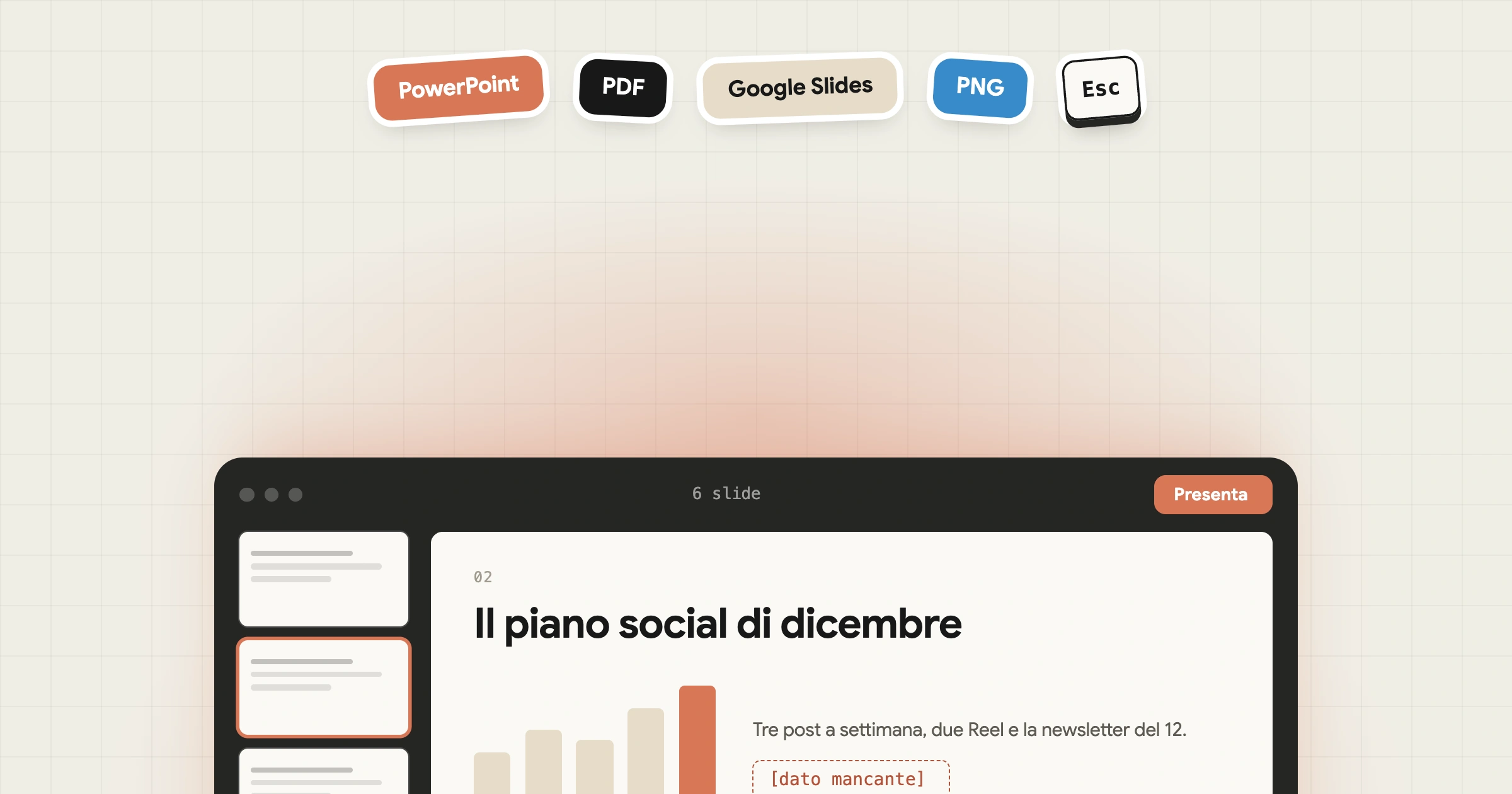
| Slides | Presentazione | PowerPoint, PDF, Google Slides |
| Sheets (beta) | Foglio di calcolo | Excel, CSV |
| Whiteboards (beta) | Lavagna | Documento o presentazione di Claude, Lucid, Miro, Vani |
| Design | Grafiche e pagine | ZIP, PDF, PowerPoint, HTML |
| Data | Dashboard sui tuoi dati | Condivisione dal vivo (in beta) |
Claude con Google Workspace e Microsoft Office: cosa usare e quando
Hai il documento in Drive e il listino in Excel: da dove fai lavorare Claude? Qui nasce parecchia confusione, perché nomi simili indicano strumenti diversi. I modi in cui Claude lavora con i tuoi file sono tre.
Il primo sono gli artifact visti sopra: il file nasce e vive dentro Claude, con un link. È la strada più veloce quando parti da zero e il risultato lo condividi o lo esporti.
Il secondo sono i connettori: da Claude leggi e modifichi i file che stanno già nelle tue app. Gmail, Calendar e Drive li collega chiunque, mentre i connettori per Google Docs, Sheets e Slides sono in beta. Claude vede solo quello che vedresti tu, con gli stessi permessi di condivisione di Google.
Il terzo sono i componenti aggiuntivi, che portano Claude dentro le app. Claude per Google Workspace si apre come barra laterale in Docs, Sheets e Slides, dal menu Estensioni, ed è in beta pubblica sui piani a pagamento dal 6 ottobre 2026. Claude per Excel, PowerPoint e Word è disponibile su tutti i piani a pagamento, con Outlook ancora in beta, e ogni modifica che fa resta da rivedere.
La regola che seguo è semplice. Se il file esiste già e qualcuno ci lavora in Google o in Office, Claude va da lui, con il connettore o con il componente aggiuntivo. Se il file deve ancora nascere, nasce in Claude e diventa un Word o un PowerPoint solo alla fine. Un’ultima precisazione per chi cerca “Claude Docs” su Google: con lo stesso nome Anthropic chiama anche il sito della documentazione tecnica per sviluppatori, che è tutta un’altra cosa.
Cosa non fa, e quando conviene un’altra strada
Il primo limite è il consumo. I compiti lunghi consumano i limiti del piano più in fretta della chat, perché ogni passaggio conta. Raggruppa i lavori simili in un solo compito, apri una conversazione nuova quando cambi argomento e tieni d’occhio l’utilizzo nelle impostazioni.
Il secondo è la sicurezza. Un collaboratore che legge la tua posta e naviga sul web può incontrare istruzioni nascoste dentro un’email o una pagina, scritte apposta per fargli fare qualcosa che non vuoi: si chiama prompt injection, letteralmente un’istruzione iniettata di nascosto, e Anthropic la indica tra i rischi propri di questo modo di lavorare. La modalità automatica la cerca, ma la difesa migliore resta tenere fuori dai compiti le cartelle con dati sensibili tuoi e dei tuoi clienti (estratti conto, documenti d’identità, contratti) quando il lavoro non li richiede.
Il terzo riguarda chi vuole che i file restino sempre e solo sul computer. Dal 6 ottobre 2026 i compiti nuovi su Pro, Max e Ultra girano nel cloud, e per il lavoro che deve restare in locale Anthropic indica Claude Code nell’app desktop, uno strumento pensato per chi è a suo agio con i comandi. Per una domanda secca, una traduzione o una mail da riscrivere, invece, basta la richiesta di sempre: Claude risponde e il compito lungo non parte.
Come uso il nuovo Claude nel mio lavoro di tutti i giorni
Claude è lo strumento con cui faccio quasi tutto il mio lavoro, e l’unione di settembre l’ho vissuta come un trasloco nello stesso palazzo: stesse stanze, porte diverse. Dopo ogni call con un cliente faccio preparare a Claude, dalle note prese con Wispr Flow, la presentazione con i punti decisi e le cose da fare, e la sistemo a mano prima di mandarla.
Le attività pianificate le uso per i lavori che si ripetono sempre con la stessa forma, come i controlli e i riepiloghi di inizio settimana. L’approvazione la tengo automatica per i compiti che leggono e scrivono dentro Claude, e torno a quella manuale appena un compito può spedire qualcosa a un cliente.
Il compito che mi ha convinto è stato il più noioso: la cartella di un cliente con una quarantina di file tra testi, foto e vecchie pagine del sito, da cui ricavare la struttura del sito nuovo. L’ho lasciata a Claude prima di pranzo, e al rientro c’erano la mappa delle pagine, i testi già assegnati a ciascuna e l’elenco di quello che mancava, foto comprese.
Se preferisci che questo lavoro lo imposti qualcuno per te, dalle cartelle giuste alle attività che girano da sole, è quello che faccio con le automazioni con l’AI per le attività: si parte da un compito che ti ruba tempo ogni settimana e lo si trasforma in uno che ti limiti a controllare. Nei prossimi capitoli entro in ogni strumento, cominciando da Claude Design, poi fogli di calcolo, documenti, dashboard, riunioni e lavagne; le presentazioni le racconta Rossella.
Vuoi leggere i prossimi articoli senza doverli cercare?
 Seguimi su Discover
Appena pubblico un articolo nuovo, te lo ritrovi nel feed di Discover, nell’app Google del tuo telefono.
Quando cerchi notizie su Google, i miei articoli ti compaiono più spesso tra le Notizie principali.