Se cerchi “Claude Excel” su Google, di solito vuoi una cosa sola: far fare a Claude un foglio di calcolo che funzioni, con le formule al loro posto, senza passare una sera tra celle e parentesi. Le strade sono tre, e si somigliano solo nel nome. Claude Sheets costruisce il foglio dentro Claude, con le formule vive e un link da condividere. Claude per Excel lavora dentro il file Excel che hai già. Il componente per Google Sheets fa lo stesso dentro i fogli di Google.
Questo è il terzo capitolo della serie Claude per il lavoro d’ufficio. Cosa sono gli artifact, quanto costano i piani e come si condivide quello che Claude prepara lo trovi una volta per tutte nel capitolo su come funziona il nuovo Claude: qui entro nei fogli di calcolo, dalla prima richiesta al file da mandare al commercialista, e ti dico quale dei tre strumenti uso io e per cosa.
Indice dei contenuti
Cos’è Claude Sheets, spiegato con il quaderno dei conti
Pensa al quaderno a quadretti dove il titolare di una ferramenta segna gli ordini ai fornitori. Funziona finché c’è lui. Il giorno in cui serve un totale per mese, o un collaboratore deve capire cosa è arrivato e cosa no, il quaderno diventa un enigma. Excel risolve il problema, ma chiede di sapere come si scrive una formula. Claude Sheets fa da ponte: descrivi a parole il foglio che ti serve e Claude lo costruisce, con colonne, formule, menu a tendina e grafici, poi lo puoi correggere a mano come un foglio qualsiasi.
Tecnicamente è un tipo di artifact, cioè un lavoro che Claude prepara in un riquadro a parte e che resta salvato nella scheda Artifact, come i documenti e le presentazioni (la spiegazione completa è nella sezione sugli artifact del nuovo Claude). La differenza con un foglio incollato in chat è che qui le formule restano nelle celle: cambi un numero e il totale si aggiorna, clicchi su un risultato e vedi da dove arriva.
Il confronto con quello che conosci già aiuta a capire dove si colloca.
| Claude Sheets | Excel | Google Sheets | |
|---|---|---|---|
| Come si comincia | Descrivi il foglio a parole | Foglio vuoto o modello | Foglio vuoto o modello |
| Formule | Le scrive Claude, restano modificabili | Le scrivi tu (o con Claude per Excel) | Le scrivi tu (o con il componente di Claude) |
| Dove vive il file | Dentro Claude, con un link | Sul computer o su OneDrive | Su Google Drive |
| Macro e funzioni avanzate | No | Sì | In parte |
| Per cosa lo sceglierei | Tracker, budget, piani, confronti nati da zero | Modelli complessi e file storici | Fogli condivisi con chi lavora su Google |
La mia regola è semplice: se il foglio non esiste ancora, parto da Claude Sheets; se esiste da anni ed è pieno di formule che qualcuno ha costruito con fatica, resto nel programma dove vive e porto lì Claude.
Su quali piani c’è Claude Sheets, su quali dispositivi e da quando
Prima di scrivere la richiesta conviene sapere se il tuo account lo vede, perché qui c’è la prima sorpresa: Sheets è uscito il 10 novembre 2026, insieme a Whiteboards, ed è ancora in beta. A differenza di documenti e presentazioni, che sono su tutti i piani, i fogli sono riservati ai piani a pagamento: Pro, Max, Ultra, Team ed Enterprise. Sul piano Free non c’è.
Funziona sul web, nell’app desktop e nelle app per iPhone e Android. Il lavoro che Claude fa sui fogli consuma i limiti d’uso del tuo piano, senza un prezzo a parte (i piani e i loro prezzi sono riassunti nella sezione su cosa è cambiato e su quali piani).
Se non compare nulla quando chiedi un foglio, i controlli sono due. Il primo è un’impostazione: in Impostazioni, Funzionalità, deve essere attiva l’opzione per creare e modificare i file (nei piani più vecchi si chiamava esecuzione del codice e creazione di file). Il secondo riguarda solo le aziende. Sui piani Team Sheets è acceso in automatico, mentre sui piani Enterprise resta spento finché un amministratore con il ruolo di Owner non lo attiva nelle impostazioni dell’organizzazione, alla voce dei modelli degli artifact. Se lavori in un’azienda grande e non lo trovi, la domanda va fatta a chi gestisce l’account Claude, non al supporto.
Come si apre il primo foglio e cosa scrivere nella richiesta
Con l’account a posto, il primo foglio nasce in due modi. Puoi chiederlo in una chat qualsiasi, oppure aprire la scheda Artifact, scegliere il riquadro Sheets e descrivere il foglio, o partire da un foglio vuoto. Il secondo modo è comodo quando sai già che vuoi un foglio; il primo quando il foglio nasce da una conversazione, per esempio dopo aver incollato un elenco di ordini.
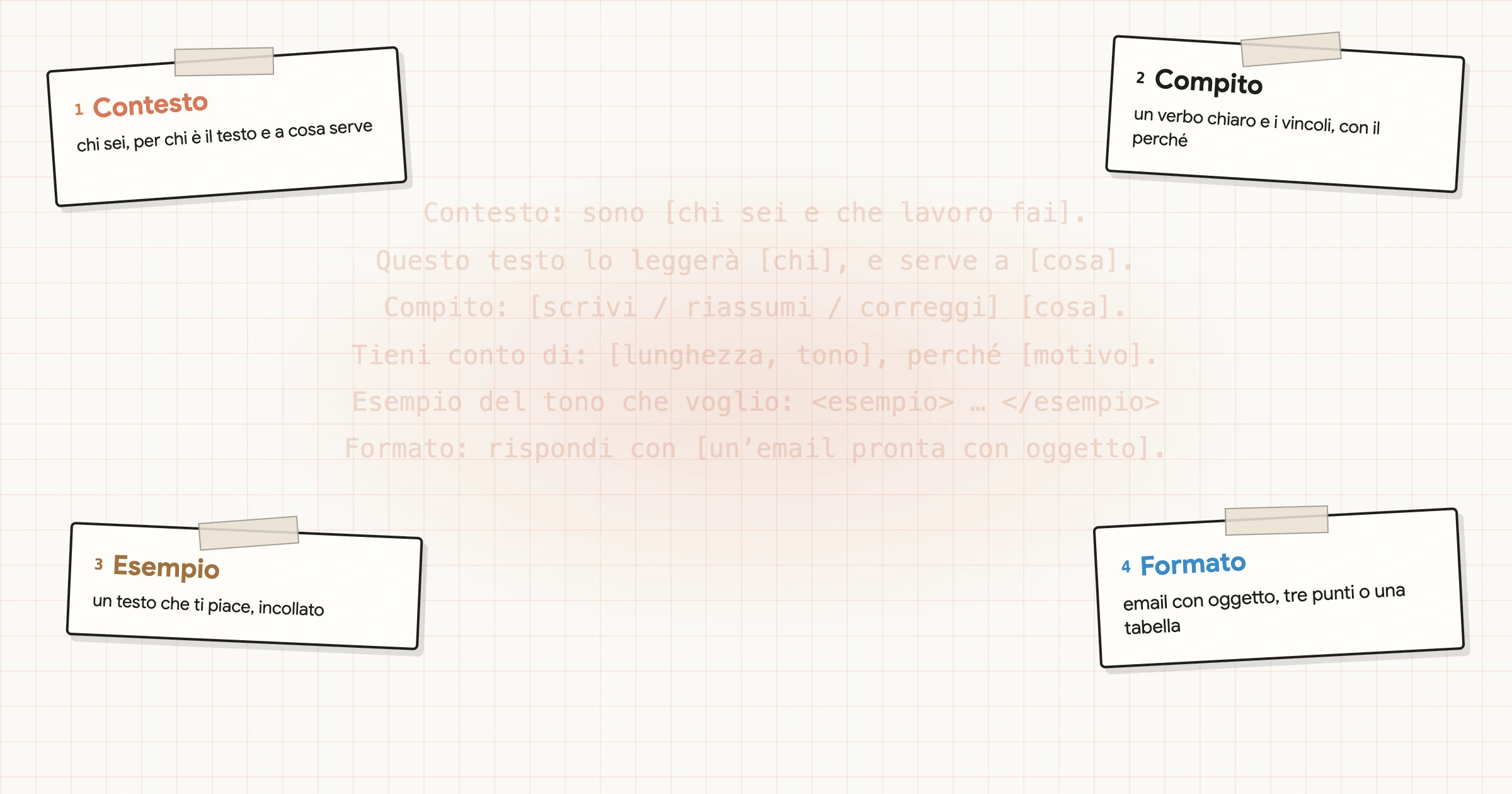
La richiesta funziona quando dice tre cose: a cosa serve il foglio, quali colonne vuoi e cosa deve calcolare. Questa è quella che darei per gli ordini della ferramenta del quaderno:
Crea un foglio per tenere gli ordini ai fornitori di una ferramenta.
Colonne: data ordine, fornitore, articolo, quantità, prezzo unitario,
totale riga, stato (menu a tendina: ordinato, arrivato, in ritardo),
data di arrivo prevista.
Calcola il totale riga con una formula.
Aggiungi un secondo foglio con il totale speso per fornitore e per mese.
Colora di rosso le righe "in ritardo" e quelle con la data prevista superata.
Inserisci cinque righe di esempio, che poi cancello.
A schermo compare il foglio accanto alla chat, con le schede in basso come in Excel. Ogni modifica di Claude viene evidenziata mentre arriva, così vedi subito quali celle ha toccato. Le cinque righe di esempio servono a controllare che le formule facciano quello che volevi: cambia una quantità e guarda se il totale per fornitore si sposta.
Da qui lavori in due modi, e conviene alternarli. Le correzioni piccole le fai a mano: scrivi nelle celle, sposti una colonna, cambi un formato numerico. Per le modifiche che toccano la struttura selezioni le celle, fai clic con il tasto destro e scegli la voce per chiedere a Claude (nel Centro assistenza si chiama Ask Claude): per esempio “aggiungi una colonna con lo sconto del fornitore e ricalcola i totali”. Claude lavora solo sulla parte selezionata, e il resto del foglio non si muove.
Le funzioni di Claude Sheets, una per una
Il primo foglio ti ha fatto vedere il meccanismo. Le funzioni che seguono sono quelle che usi dal secondo foglio in poi, quando vuoi che il lavoro lo faccia Claude ma il controllo resti tuo. I nomi delle voci li riporto come compaiono nel Centro assistenza di Anthropic: nell’interfaccia in italiano possono essere tradotti.
Formule che restano nelle celle
Sheets conosce più di 250 funzioni. Se non ricordi come si scrive una formula, digita = nella cella e descrivi cosa vuoi (“somma le quantità di marzo del fornitore Rossi”), poi premi Write this formula: Claude la scrive e tu scegli se tenerla o scartarla. Quando una formula dà errore compare Fix with Claude, che la corregge e ti dice cosa non andava. Per chi non ha mai amato le formule è la funzione che cambia di più il lavoro: impari guardando quelle che scrive lui.
Grafici
Dalla barra degli strumenti (Insert chart) o dal menu del tasto destro (Make chart) crei grafici a barre, a linee e a torta, e Claude può generarne altri tipi se li descrivi. Un consiglio: chiedi il grafico dopo aver sistemato i dati, perché un grafico costruito su una colonna con i totali sbagliati è sbagliato con molta più autorità.
Formattazione condizionale scritta a parole
La regola per colorare le celle la scrivi come la diresti a un collega (“evidenzia in giallo le fatture scadute da più di 30 giorni”) e premi Write rules. È la funzione che uso di più nei tracker, perché trasforma un elenco in una lista di cose da fare: il colore ti dice dove guardare prima.
Menu a tendina, caselle di spunta e date
Con il tasto destro, voce Insert, aggiungi menu a tendina, caselle da spuntare e selettori di data. Servono a evitare che ognuno scriva lo stato a modo suo (“arrivato”, “Arrivato!”, “ok”), che è il motivo per cui la metà dei fogli condivisi smette di funzionare dopo un mese. Al 26 novembre 2026 i menu a scelta multipla non ci sono ancora.
Ordinare, filtrare, cercare e sostituire
Puoi ordinare anche su più colonne insieme, filtrare solo per te o per tutti quelli che vedono il foglio, bloccare le prime righe, raggruppare e unire celle. Cerca e sostituisci si apre con Ctrl+H su Windows e Cmd+Maiusc+H su Mac, ma non agisce sui risultati delle formule, sui menu a tendina e sulle caselle di spunta: se devi cambiare il nome di un fornitore che compare in un menu, lo cambi nell’elenco del menu.
Commenti, anche per Claude
Sulle celle si lasciano commenti come in qualsiasi foglio condiviso. La differenza è la casella Send to Claude: spuntala e il commento diventa una richiesta, per esempio “qui il prezzo è IVA inclusa, sistemalo” scritto proprio sulla cella che non torna. Le persone esterne alla tua organizzazione non possono commentare.
Annullare, versioni e cronologia di una cella
Qui serve attenzione, perché i tre strumenti fanno cose diverse.
| Strumento | Cosa fa | Quando usarlo |
|---|---|---|
| Undo sulla scheda della modifica | Annulla solo l’ultima modifica di Claude, e la scheda sparisce dopo pochi secondi | Subito, se Claude ha capito male |
| Cronologia delle versioni | Riporta il foglio a una versione precedente e cancella tutto quello che è venuto dopo | Quando il foglio è da rifare da un certo punto in poi |
| View history su una cella | Mostra chi ha cambiato quella cella e quando | Quando un numero non torna e vuoi sapere chi l’ha toccato |
Prima di tornare a una versione vecchia scarica una copia in Excel di quella attuale: costa dieci secondi e ti evita di perdere le modifiche buone fatte nel frattempo.
Tre fogli di tutti i giorni da chiedere a Claude
Conosciute le funzioni, il modo migliore per capire se Sheets fa per te è provarlo su un foglio che tieni ancora a mano, o che non tieni affatto. Ecco tre lavori che quasi ogni attività ha, con la richiesta pronta.
La scuola di musica e le rate degli iscritti
A settembre si iscrivono in sessanta, a gennaio nessuno ricorda chi ha pagato la seconda rata. Il foglio giusto ha una riga per allievo e una casella per ogni rata.
Crea un foglio per le iscrizioni di una scuola di musica.
Colonne: allievo, corso (menu: pianoforte, chitarra, canto, batteria),
insegnante, quota annuale, rata 1, rata 2, rata 3 (caselle di spunta),
importo ancora da incassare (formula), telefono del genitore.
Evidenzia in arancione chi ha una rata scaduta dopo il 15 del mese.
Secondo foglio: incassato e da incassare per corso.
Ottieni una lista che si legge in un colpo d’occhio: le righe arancioni sono le telefonate da fare, il secondo foglio ti dice quale corso si regge da solo.
L’impresa di pulizie e il costo di ogni cliente
Chi fa pulizie negli uffici fattura a forfait, ma i costi cambiano da cliente a cliente: ore, prodotti, chilometri. Senza un foglio non sai quale contratto ti fa guadagnare e quale no.
Crea un foglio per calcolare il margine di ogni cliente di un'impresa di pulizie.
Colonne: cliente, canone mensile, ore al mese, costo orario del personale,
prodotti al mese, chilometri al mese, costo al chilometro,
costo totale (formula), margine in euro e in percentuale (formula).
Ordina dal margine più basso al più alto e aggiungi un grafico a barre dei margini.
Il grafico mette in fila i clienti dal meno al più conveniente. È il foglio che porterei al rinnovo dei contratti: il cliente in fondo alla classifica è quello a cui chiedere un adeguamento del canone.
Il fotografo di matrimoni e il calendario di acconti e saldi
Un fotografo incassa l’acconto alla firma e il saldo dopo la consegna dell’album, a volte mesi più tardi. Il problema è vedere in anticipo i mesi magri.
Crea un foglio per gli incassi di un fotografo di matrimoni.
Colonne: coppia, data del matrimonio, pacchetto, prezzo totale,
acconto (30%), data acconto, saldo (formula), data prevista del saldo
(60 giorni dopo il matrimonio), stato del saldo (menu: da incassare, incassato).
Secondo foglio: incassi previsti mese per mese per i prossimi 12 mesi,
con un grafico a linee.
Il grafico a linee mostra dove l’incasso scende: sono i mesi in cui conviene spingere i servizi fuori stagione, come i ritratti di famiglia o le foto per le aziende.
Due fogli fuori dagli schemi, quando Claude lavora con te nelle stesse celle
I tre fogli di prima avresti potuto farli anche in Excel, con più fatica. I due che seguono usano qualcosa che Excel non ha: Claude che lavora nel foglio mentre ci lavorano anche le persone, e un foglio che nasce da un file disordinato.
Tre preventivi di fornitori diversi, messi sulla stessa riga
Un bar deve rifare banco e arredi e ha tre preventivi in PDF, ognuno con le voci in un ordine diverso, uno con il trasporto incluso, uno con il montaggio a parte, uno con l’IVA già dentro. Confrontarli a occhio è il modo più rapido per scegliere quello che sembra più economico e non lo è.
Ti allego tre preventivi per l'arredo di un bar.
Crea un foglio che li confronti voce per voce: una riga per voce
(banco, retrobanco, sedute, illuminazione, trasporto, montaggio, smaltimento),
una colonna per fornitore, tutti i prezzi IVA esclusa.
Se una voce manca in un preventivo, scrivi "non previsto" ed evidenziala.
In fondo: totale per fornitore, differenza dal più economico, tempi di consegna.
Le formule devono restare modificabili: se un fornitore mi fa uno sconto,
voglio cambiare solo il suo prezzo.
Il valore è nelle celle evidenziate: le voci “non previsto” sono le domande da fare ai fornitori prima di firmare. E quando arriva lo sconto, cambi un numero e la classifica si aggiorna da sola, senza rifare il confronto da capo.
L’evento organizzato in due, con Claude come terzo socio
Una cantina organizza una giornata di porte aperte con il socio. Il foglio ha invitati, conferme, budget e cose da comprare. Lo condividi con il permesso di modifica (Can edit) e succede una cosa nuova: tu, il socio e Claude lavorate nelle stesse celle nello stesso momento. Il socio spunta le conferme dal telefono, tu aggiungi una spesa, e intanto chiedi a Claude “aggiorna il numero di bottiglie da preparare in base ai confermati, calcolando mezza bottiglia a persona”.
Con View history sulle celle sai chi ha cambiato cosa, e i commenti con Send to Claude diventano la lista delle richieste del socio, scritte sulla cella giusta invece che su WhatsApp.
Condividere un foglio e scaricarlo in Excel
Il foglio è pronto e deve uscire da Claude: al socio, al collaboratore, al commercialista. Ogni foglio nasce privato; dal pulsante Share scegli chi lo vede e cosa può fare. Le regole generali della condivisione sono nella sezione su condividere ed esportare; per i fogli ci sono tre cose da sapere.
- Chi ha il permesso di modifica lavora con te e con Claude in contemporanea, nelle stesse celle.
- Il link aperto a chiunque lo abbia è solo in lettura e chiede di entrare con un account Claude: se lo mandi a un cliente che Claude non lo usa, si troverà davanti a una schermata di accesso.
- Si scarica in Excel (.xlsx) o CSV, e con Send to lo mandi ad altri strumenti come Airtable, Asana, monday.com e Smartsheet. L’esportazione in PDF, al 26 novembre 2026, non c’è ancora.
Per questo, quando il foglio va a qualcuno fuori dalla mia squadra, mando quasi sempre il file Excel. Il link lo tengo per chi lavora con me e ha già un account.
Vale anche al contrario: un foglio esistente lo porti in Claude caricando un file Excel o CSV, partendo da un foglio di Google, o incollando le celle copiate da Excel o da Google Sheets. Un foglio così può arrivare a più di 500.000 celle piene, abbastanza per l’archivio clienti di quasi ogni attività.
Claude Sheets, Claude per Excel o Google Sheets: quale usare e quando
Il file Excel che hai appena scaricato apre la domanda che porta qui la maggior parte delle persone: se uso già Excel, o lavoro su Google, mi serve Sheets? Anthropic stessa divide i compiti in questo modo: Sheets per i fogli che costruisci dentro Claude, i componenti aggiuntivi per i file che tieni già in quei programmi. Il nome è lo stesso, gli strumenti sono quattro.
| Strumento | Dove lavora | Piani e stato al 26/11/2026 | Quando sceglierlo |
|---|---|---|---|
| Claude Sheets | Dentro Claude, foglio con link | Pro, Max, Ultra, Team, Enterprise, in beta | Foglio nuovo, da costruire a parole |
| Claude per Excel | Dentro Excel, in una barra laterale | Pro, Max, Team, Enterprise, fuori dalla beta | Cartella di lavoro esistente, modelli con tante schede |
| Claude per Google Workspace | Dentro Google Sheets, dal menu Estensioni | Piani a pagamento, in beta pubblica dal 6 ottobre 2026 | Fogli Google già condivisi con la squadra |
| Connettore Google Sheets | Da Claude, sul foglio Google aperto accanto alla chat | Su Team ed Enterprise lo attiva un Owner | Quando vuoi chiedere da Claude una modifica a un foglio Google |
Claude per Excel, per i file che hai già
È un componente aggiuntivo che si installa da Microsoft AppSource (cerca Claude for Microsoft 365, premi Get it now ed entra con il tuo account Claude). Funziona su Excel per il web, su Excel per Windows con Microsoft 365 e su Excel per Mac dalla versione 16.46; non funziona sulle licenze acquistate una volta di Excel 2016 e 2019, su iPad e su Android. Risponde alle domande sul file citando le celle da cui prende i numeri, cambia un’ipotesi senza rompere i collegamenti tra le formule, trova l’origine di errori come #REF! e #DIV/0!, costruisce tabelle pivot.
Due avvertenze che nei tutorial italiani non trovo quasi mai. La cronologia delle chat resta salvata nel browser e non passa da un computer all’altro. E Anthropic stessa raccomanda di usarlo solo su file di cui ti fidi: un foglio ricevuto da sconosciuti può contenere istruzioni nascoste pensate per ingannare l’AI. Macro, VBA e tabelle dati sono fuori dalla sua portata.
Claude con Google Sheets, in due modi
Il componente per Google Workspace si installa dal Google Workspace Marketplace e si apre da Estensioni, Claude: lavora solo sui file nativi di Google, non funziona su Firefox, vuole la barra laterale aperta e ogni operazione dura al massimo sei minuti. Il connettore, invece, lo usi da Claude: apri il foglio Google accanto alla chat e Claude lo modifica mentre guardi, rispettando i permessi di condivisione che hai già su Drive (per la modifica dal vivo serve Chrome o l’app desktop). Come funzionano i connettori che aprono le app dentro Claude l’ho raccontato nell’articolo sui connettori interattivi di Claude.
Il mio criterio, in una riga: se il foglio esiste già e qualcuno ci lavora ogni giorno, porta Claude nel programma dove vive il foglio; se il foglio non esiste ancora, costruiscilo in Sheets e scaricalo in Excel il giorno in cui serve.
Cosa non fa Claude Sheets, e quando tieni Excel
Scelto lo strumento, resta da sapere dove si ferma. Anthropic descrive Sheets, al lancio, come un foglio dalle funzioni semplici, e i limiti dichiarati sono precisi: niente macro, VBA, Power Query, DAX e impaginazione per la stampa. Il foglio non legge dati in diretta dalle app collegate e non fa da fonte per documenti, presentazioni e dashboard: è una fotografia dei dati che ci metti dentro, aggiornata quando la aggiorni tu.
C’è poi un limite che non è scritto da nessuna parte ma che ho imparato presto: Claude scrive formule corrette nella forma, non sempre nella logica. Se chiedi “il margine” senza dire se è sul prezzo di vendita o sul costo, sceglie lui. Prima di usare un foglio per una decisione controllo sempre tre cose.
- Una formula per colonna, aperta e letta: deve fare quello che hai in testa, non solo dare un numero plausibile.
- Un totale rifatto a mano su tre righe, con la calcolatrice del telefono.
- IVA, sconti e arrotondamenti: sono le tre cose che l’AI dà più spesso per scontate, nel senso sbagliato.
Excel resta la scelta migliore per i modelli finanziari con decine di schede collegate, per i file con macro costruite negli anni, per tutto quello che deve essere stampato con un’impaginazione precisa e per i fogli da mandare a chi non ha un account Claude e deve modificarli. E se pensavi di mandare al cliente un calcolatore del prezzo come link, ricorda che il link chiede l’accesso a Claude ed è in sola lettura: per quello serve un file da scaricare o un piccolo strumento sul tuo sito. Su come controllare le risposte dell’AI in generale, con i controlli che valgono anche per i numeri, ho scritto un articolo a parte sulle allucinazioni dell’AI e come riconoscerle.
Come uso i fogli di Claude nel mio lavoro
Uso Claude Sheets dal primo giorno, con il mio piano Pro, e ha preso il posto di una buona parte dei fogli che prima aprivo in Excel solo per tenere il conto di qualcosa. Il tracker dei progetti dei clienti, con le fasi in un menu a tendina e le scadenze colorate, lo costruisco così. Lo stesso vale per i piani di lavoro di un sito nuovo, pagina per pagina, e per gli elenchi dei contenuti da migrare quando rifaccio un sito: incollo l’elenco delle pagine vecchie e chiedo a Claude le colonne per il nuovo indirizzo, il redirect e lo stato.
Excel non l’ho abbandonato. Quando un cliente mi manda il suo listino o il file degli ordini, resto lì e uso Claude per Excel, perché il file è suo e deve tornargli com’era, con le sue formule. La cosa che mi ha convinto di più di Sheets, invece, è la scrittura delle formule a parole: non perché non sappia scriverle, ma perché descrivere cosa voglio mi obbliga a chiarirmi le idee prima di toccare i numeri.
Il caso che mi ha fatto cambiare abitudine è stato il preventivo per il rifacimento di un e-commerce: ho chiesto a Claude un foglio con le voci di lavoro, le ore e tre scenari di prezzo, l’ho aperto durante la call e il cliente ha scelto lo scenario intermedio mentre spostavamo insieme due voci da una fase all’altra. A fine chiamata ho scaricato l’Excel per la contabilità.
Se il foglio che ti serve è il primo pezzo di qualcosa di più grande, per esempio un tracker che dovrebbe aggiornarsi da solo con gli ordini del sito o con le email dei clienti, quella parte la costruisco con le automazioni con l’AI per le attività: Sheets da solo non legge i dati in diretta, e collegare i pezzi è il lavoro che faccio. Nei prossimi capitoli della serie entro nei documenti, nelle dashboard di Claude Data e nelle riunioni; le lavagne le hai già viste nell’articolo su Claude Whiteboards.
Vuoi leggere i prossimi articoli senza doverli cercare?
 Seguimi su Discover
Appena pubblico un articolo nuovo, te lo ritrovi nel feed di Discover, nell’app Google del tuo telefono.
Quando cerchi notizie su Google, i miei articoli ti compaiono più spesso tra le Notizie principali.